lunes, 10 de julio de 2017

CREAR UNA CARICATURA EN 3D MAX 8

CREAR UNA CARICATURA EN 3D MAX 8


Suena complicado , pero nada es imposible en aquella aplicacion que estamos trabajando. Siguiendo los pasos podemos crear una caricatura simple pero practica.

Para eso debemos utilizar todas las vistas para que  sea proporcionado nuestro trabajo.
Colocamos una esfera en nuestro lugar de trabajo y con la herramienta Select and uniform scale , le damos la forma de una cara
EL ORDEN DE LOS FACTORES, NO ALTERA EL PRODUCTO

Luego , podemos poner un sombrero de cono 
Después con dos cilindros lo posicionamos como ojos
Lo mismo para los parpados 
Luego ponemos el Chamfer Box para la nariz
Ahora usamos Torus para las orejas y el piercing en la nariz

Usamos tambien Torus para la boca 
Terminamos nuestra caricatura similar al dibujo hecho.

Crear una manguera ajuntada a dos tubos

Crear una manguera ajuntada a dos tubos


Para formar esta imagen necesitaremos dos tubos
Una vez puestos los separamos en una distancia prudente
Buscamos en Extended Primitives la figura Hose y añadimos tamaño
Para eso debemos de ir a las propiedades para modificar el Hose  y ponerlos en los tubos
Le damos Bound to object pivots , luego elegimos los dos tubos en cada cuadro que he señalado
Al modificaf sus propiedades ,podemos reducir su altura y aumentar el numero de ciclos.

Crear un Android

Crear un Android


Modelo esperado 
Para eso debemos tener en cuenta:
-Las antenas 
-Los ojos
- La cabeza
-Los brazos
-El cuerpo
- Los pies 

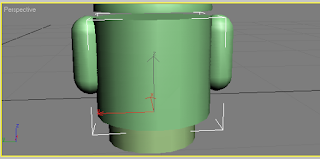
LOS PIES: Usamos un cilindro , tomando en cuenta que el cuerpo sera mas amplio
EL CUERPO: Tambien de cilindro pero que sea mayor que los pies 
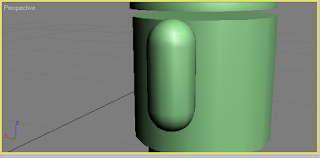
LOS BRAZOS : Utilizamos capsula
CABEZA: Modificamos la esfera con esta opcion para ir eliminandola desde la mitad y asi dar forma  a la cabeza 
LAS ANTENAS LA USAMOS CON CAPSULA y los ojos con esfera

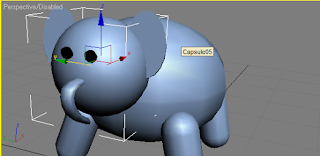
CREANDO UN ELEFANTE

CREANDO UN ELEFANTE

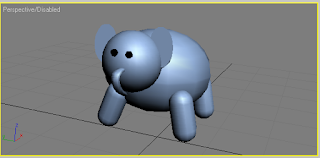
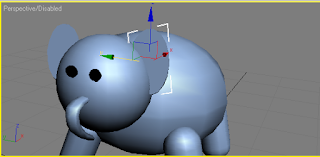
Modelo esperado para el elefante
Para obtener estas piezas debemos tener en cuenta lo siguiente:
-Las patas
-El cuerpo
-La cabeza
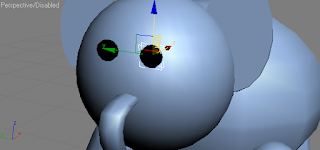
-Los ojos
-La trompa
-Las orejas
-La cola

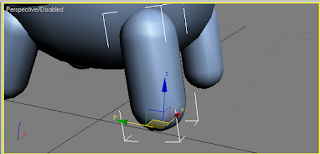
LAS PATAS:Hecho con la herramienta capsula y rotación para sostener el cuerpo

EL CUERPO: También hecha con capsula

LA CABEZA: Realizada con capsula


OREJAS: hechas con cilindro

Ojos: con la figura ChamferCyl

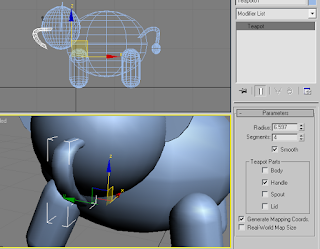
Trompa: Utilizar la manija de la tetera , para eso debemos quitarle las opciones del cuerpo de la tetera y solos dejar Handle ( como se muestra en la imagen)


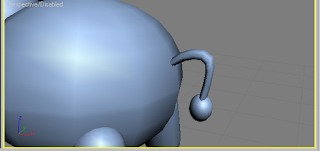
Cola: para la cola utilizamos la misma figura que en la trompa pero agregamos una esfera

Paradero de auto

Paradero de auto

Para crear un paradero de auto o aquel lugar donde esperamos el bus , debemos seguir estos pasos

1: Primero daremos una base para poner los tubos que sostendran el techo 
2. Siguiente incluimos los tubos


3. Damos un soporte para el techo


 4. Diseñamos el techo y formamos un area donde sera los asientos
 5. Creamos el modelo de los asientos
 6. Luego los agrupamos  y los ubicamos en el area
 7. Ponemos un muro donde en la parte de atras se diseñaran los arboles. Creamos la pista
 Damos una forma a la pista y creamos un area donde pondremos los arboles
 Ubicamos los arboles y finalizamos con nuestro paradero.

Crear una parte de un parque

Crear una parte de un parque

Para eso usaremos la herramienta AEC Extended

Luego seleccionamos la figura Railing y le damos forma con sus propiedades:
 Luego duplicamos aquella figura para hacer la forma de una cerca
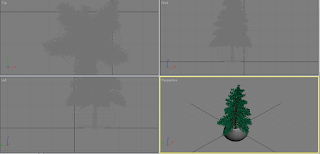
 Luego agregamos algunas plantas para ambientar nuestro terreno
 Por consiguiente , convertirmos nuestro trabajo en un  solo grupo dandonos la posibilidad de poder duplicar mas rapido
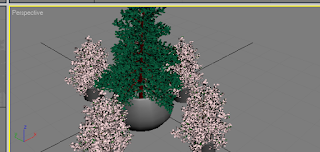
Luego lo ponemos en formar de cruz para que en el medio pueda ubicarse nuestro arbol

Ponemos el arbol en el medio y tambien a los alrededores.
 Por ultimo, creamos un camino para que tengan una indicación al lugar

Crear una maceta

 Crear una maceta
     Podemos crear una maceta con las partes de una taza

Para eso debemos quitarle las propiedadeas que he señalado en la imagen

Luego , adecuamos el tamaño del árbol en la taza


Y por ultimo los multiplicamos y también podemos usar el tubo para simular una maceta

ILUMINACION A PAISAJE

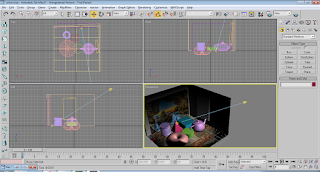
                         ILUMINACION A PAISAJE 1. Abriremos el programa de la computadora  2. Vamos a la barra de herramienta y sel...